

Hướng dẫn thêm eSIM trên IOS và Android và cách kích hoạt để sử dụng
🚀 Bắt đầu cực kỳ đơn giản
1️⃣
Mua eSIM
tại Hi ROAM.
2️⃣
📩 Nhận mã QR ngay lập tức
qua email.
3️⃣
📷 Quét QR
, cài đặt và kết nối.
⚠️
Vui lòng kiểm tra thiết bị hỗ trợ eSIM trước khi đặt hàng
.
👉 Cách kiểm tra: Nhập *#06# → Nếu hiện EID nghĩa là máy hỗ trợ.
1. Thêm eSIM Hi ROAM trên IOS
- Vào Cài đặt → Chọn Dữ liệu di động → Chọn Thêm eSIM → Nhấn Tùy chọn khác → Sử dụng Mã QR → Quét mã QR hoặc Nhập chi tiết thủ công → Nhấn Tiếp → Tiếp tục kích hoạt
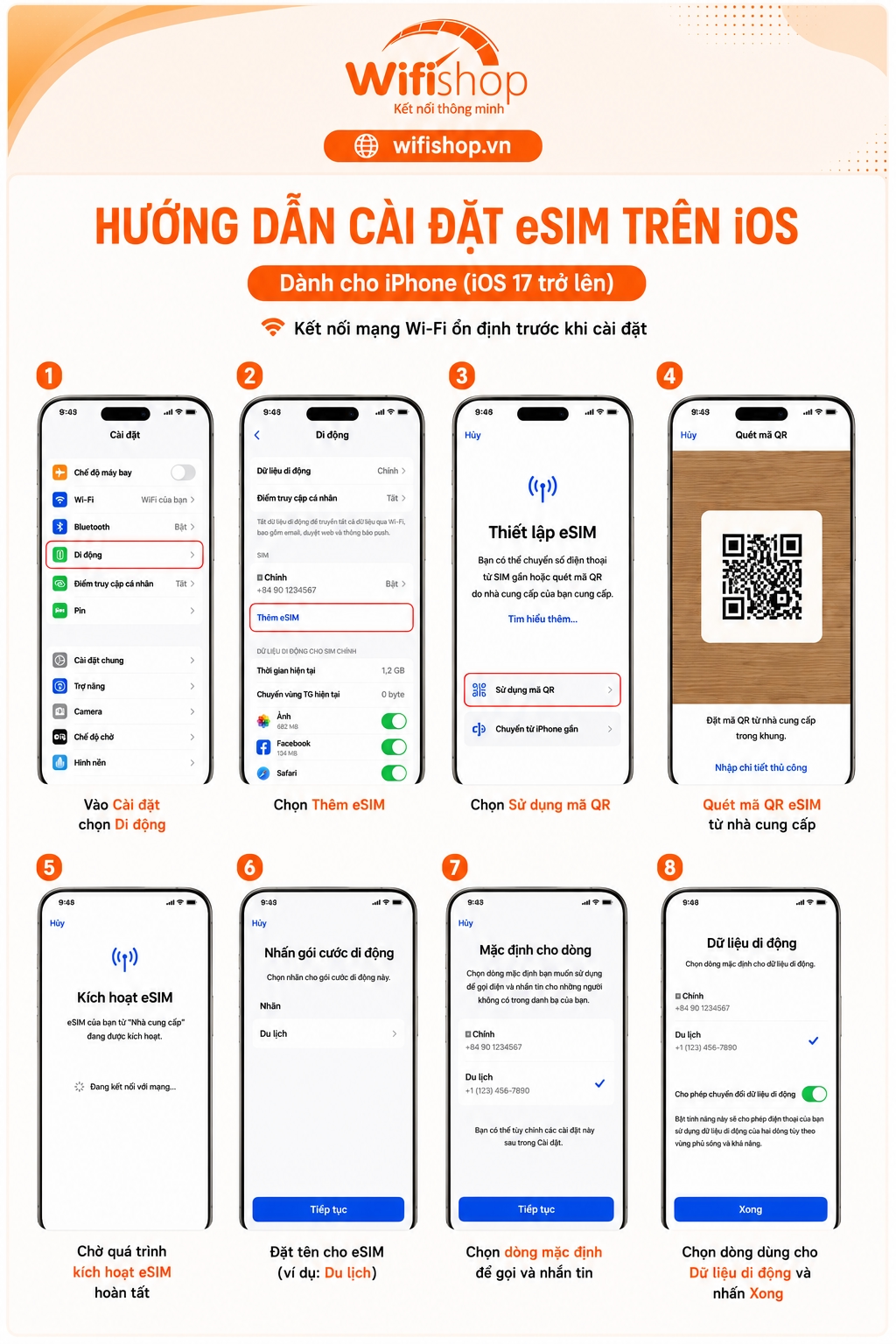
Việc kích hoạt eSIM chỉ có thể hoàn tất khi bạn đã đến nơi.
- Vào Cài đặt → Dữ liệu di động → Chọn SIM cá nhân hoặc eSIM của bạn → Tắt SIM cá nhân hoặc eSIM bằng cách gạt tắt tùy chọn "Bật dòng này" → Quay lại Dữ liệu di động
2. Thêm eSIM trên Android?
-
Cài đặt eSIM trên Android
Vào Cài đặt → Nhấn Kết nối → Chọn Quản lý SIM (SIM Manager) → Thêm eSIM → Quét mã QR hoặc Nhập mã kích hoạt → Sao chép và dán toàn bộ mã bao gồm LPA và dấu hai chấm (Đây không phải là đường link, mà là mã cần nhập vào đúng ô quy định) → Thêm → Tiếp tục kích hoạt
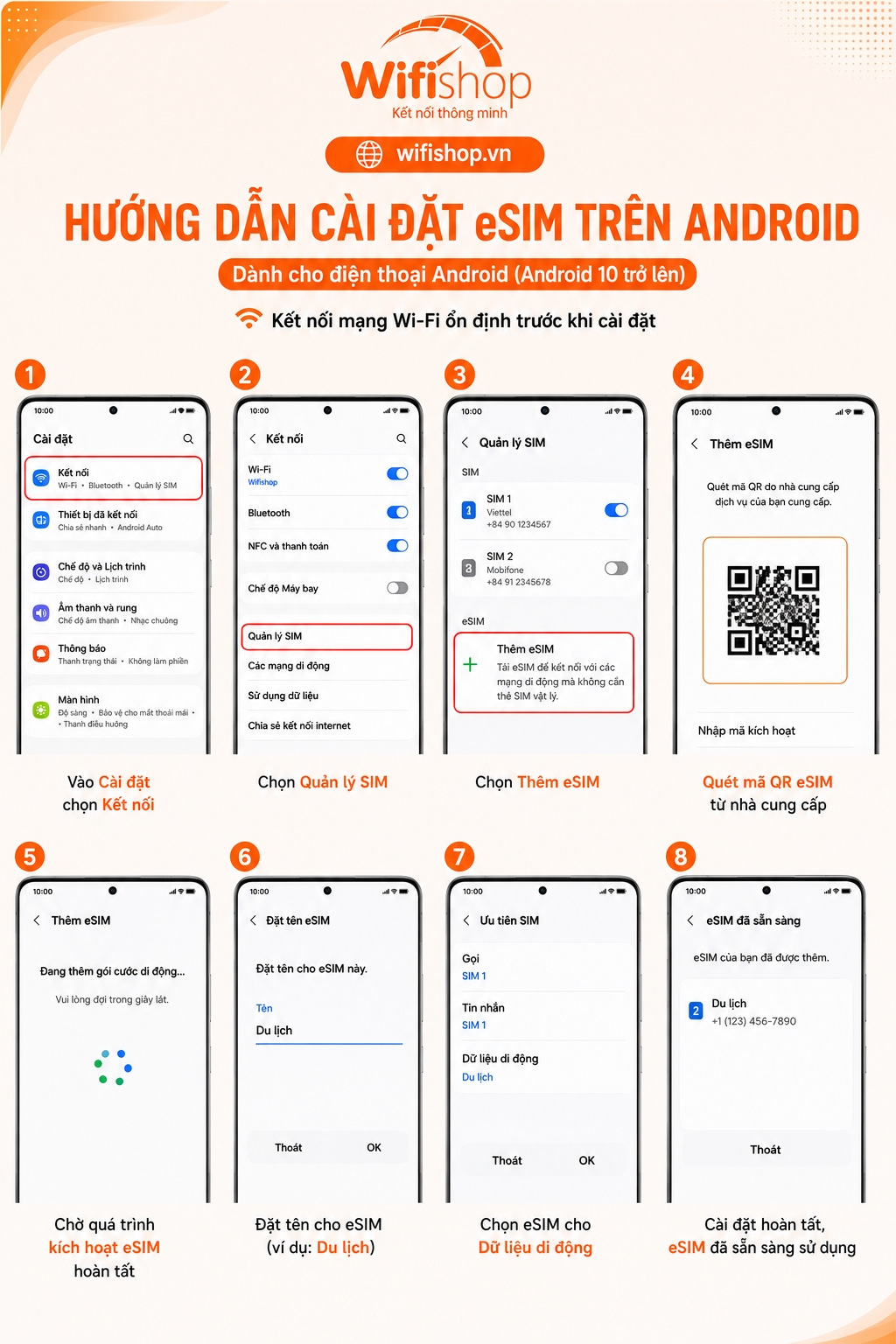
Kích hoạt eSIM trên Android?
- Vào Cài đặt → Kết nối → Quản lý SIM (SIM Manager) → Bật eSIM HiROAM → Tắt các SIM khác đã cài đặt → Chọn eSIM HiROAM vừa cài đặt trong Dữ liệu di động → Quay lại Kết nối → Nhấn Mạng di động → Bật Chuyển vùng dữ liệu của eSIM HiROAM để bắt đầu gói dữ liệu của bạn
Lưu ý quan trọng
-
Kết nối với mạng Wi-Fi ổn định, tránh dùng Wi-Fi công cộng khi cài đặt.
-
Mã thủ công để cài đặt eSIM không phải là đường link; chỉ cần sao chép và dán vào đúng ô, đảm bảo đầy đủ và không có khoảng trắng.
-
Nếu mã QR không hoạt động trên thiết bị iOS hoặc Android, hãy thử cài đặt thủ công.
-
Đối với iOS 17.4 trở lên, bạn chỉ cần bấm vào nút “Cài đặt ngay” trong email chúng tôi gửi, mã QR HiROAM sẽ được tự động cài đặt trên điện thoại của bạn.
-
Nếu eSIM được kích hoạt trong quá trình cài đặt, đừng lo! Chỉ cần giữ tắt Chuyển vùng dữ liệu cho đến khi bạn đến nơi.
-
Nếu eSIM không hoạt động, đừng xóa — chỉ cần cài đặt APN bằng mã chúng tôi gửi qua email.